Modulul Business Intelligence cu AI
Modulul își propune să fie un instrument în sprijinul managerilor, cărora le permite să interogheze în limbaj natural baza de date a programului și îi ajută să obțină rapoartele ce vor sta la baza celor mai bune decizii în dezvoltarea afacerii. Este o interfață între modelul AI preferat (ChatGPT, Claude, Gemini, Grok etc.) și program.
Permite generarea rapoartelor în format Excel, PDF și DOCX, precum și reprezentări grafice ale datelor. Cu ajutorul AI, puteți face studii comparative ale datelor dumneavoastră cu alte informații relevante existente pe internet din domeniul în care activați.
Este ca și cum ați sta de vorbă cu un analist uman cu MBA.
A. La ce folosește
Pentru contabili:
- poate completa în câteva minute rapoartele lunare către grup sau către firma-mamă;
- poate întocmi situațiile solicitate de Statistică;
- poate completa diverse adeverințe pentru un angajat;
- poate scuti zeci de ore de muncă ale unui contabil care trebuie să completeze lunar rapoarte, statistici, nenumărate fișiere Excel etc.;
- poate prelucra facturi PDF sau poze ale facturilor și le poate aranja sub forma unui fișier Excel pe care să-l importați cu ajutorul modulului DIVERSE / IMPORT XLSX / IMPORT FACTURI;
- poate prelucra orice fișiere generate de alte aplicații și le poate aranja sub forma unui fișier pe care să-l importați cu ajutorul rutinelor din DIVERSE / IMPORT XLSX.
Pentru manageri:
Mai jos prezentăm o listă de rapoarte ce se pot obține; limita este dată doar de imaginația utilizatorului.
1. Dashboard-uri executive
Dashboard CEO
- cifră de afaceri
- profit estimat
- creanțe
- datorii
- cashflow
- top clienți
- top produse
Dashboard financiar
- balanță
- rulaje
- lichiditate
- expunere clienți
- datorii furnizori
Dashboard comercial
- target vs. realizat
- performanță agenți
- marjă
- discounturi
Dashboard producție
- consumuri
- eficiență
- costuri
- producție
Dashboard HR
- cost salarial
- overtime
- absenteism
- headcount
2. Analize avansate
Detectare anomalii
- scăderi bruște ale vânzărilor
- costuri anormale
- consumuri suspecte
- facturi duplicate
- marje negative
Forecast și predicții
- forecast vânzări
- forecast cashflow
- forecast stocuri
- forecast salarii
Analize comparative
- lună vs. lună
- an vs. an
- client vs. client
- produs vs. produs
KPI automatizați
- marjă %
- DSO
- DPO
- rotație stoc
- profitabilitate
3. Contabilitate și financiar
Registru jurnal contabil
- note contabile debit/credit
- rulaje pe cont
- filtrare pe: perioadă, centru de cost, partener, document, cont contabil
Balanță contabilă
- balanță lunară
- balanță anuală
- comparație luni
- comparație ani
- rulaje curente vs. istorice
- solduri inițiale/finale
Analiză conturi
- evoluție conturi 401 / 411 / 512 / 531 etc.
- top conturi după rulaj
- conturi cu variații mari
- dezechilibre contabile
Cash-flow indirect
- variație creanțe
- variație datorii
- variație stocuri
- analiză lichiditate
Analize pe centre de cost
- cheltuieli pe secții
- consumuri pe CDA
- profitabilitate pe centru de cost
4. Vânzări și clienți
Vânzări
- vânzări pe: client, produs, grupă produse, agent, județ, țară, depozit, centru de cost
- evoluție lunară/anuală
- top produse
- top clienți
- top agenți
Profitabilitate
- marjă brută
- adaos comercial
- profit pe produs
- profit pe client
- profit pe agent
Analiză discounturi
- discount total
- discount mediu
- clienți cu discount mare
- impact discount în profit
Analiză creanțe
- facturi restante
- scadențe
- aging: 0–30 zile, 31–60, 61–90, 90+
- risc clienți
- expunere pe client
KPI comerciali
- valoare medie factură
- frecvență cumpărare
- retenție clienți
- volum vândut
- greutate livrată
- volum livrat
5. Achiziții și furnizori
Achiziții
- achiziții pe: furnizor, produs, grupă, țară, depozit, centru de cost
Analiză furnizori
- top furnizori
- evoluție prețuri
- variație costuri
- dependență de furnizor
Datorii furnizori
- facturi neachitate
- scadențe
- aging furnizori
- forecast necesar de numerar
Analiză costuri
- evoluție cost mediu
- variații preț achiziție
- impact cost în marjă
6. Stocuri și logistică
Analiză rotație stoc
- rotație pe produs
- slow moving
- non-moving
- stocuri blocate
Analiză depozite
- stoc pe gestiune
- încărcare depozite
- distribuție produse
Analiză logistică
- greutate totală
- volum total
- produse voluminoase
- capacitate transport
Forecast stocuri
- estimare epuizare stoc
- necesar aprovizionare
- sugestii de reaprovizionare
7. Producție și consumuri
Consum materiale
- consum pe: centru de cost, perioadă, material, secție
Eficiență producție
- consum vs. producție
- randament
- pierderi
- consum specific
Cost producție
- cost materiale
- cost pe produs
- cost pe secție
Analiză producție
- cantități produse
- greutate produsă
- volum produs
KPI operaționali
- consum mediu
- cost unitar
- eficiență secții
8. Salarizare și HR
State salariale
- salarii brute/nete
- contribuții
- impozite
- tichete
- bonusuri
Analiză personal
- cost salarial total
- cost pe angajat
- cost pe funcție
- cost pe locație
Productivitate
Corelabilă cu producția/vânzările:
- venit per angajat
- producție per angajat
- cost salarial / venit
Analiză timp
- ore lucrate
- ore suplimentare
- concedii
- concedii medicale
- șomaj tehnic
KPI HR
- fluctuație personal
- absenteism
- cost overtime
- vechime medie
Adeverințe
- pot fi generate toate modelele de adeverințe pornind de la un template încărcat de utilizator.
9. Sumar – ce poate face efectiv
- generează rapoarte tabelare
- face analize de management
- identifică probleme financiare
- calculează KPI-uri
- construiește dashboard-uri
- generează exporturi Excel
- face analize de profitabilitate
- analizează clienți/furnizori
- analizează stocuri
- analizează salarizarea
- face reconciliere contabilă
- verifică consistența datelor
- automatizează rapoarte periodice
B. Cum se configurează
În continuare este descris modul de configurare al unui conector MCP în ChatGPT. Configurarea celorlalte modele AI, cum ar fi Gemini, Grok, Perplexity etc., se face în mod similar. Cu siguranță, dacă întrebați modelul folosit, vă va spune pas cu pas cum trebuie să procedați (de exemplu: „Dă-mi pașii pentru adăugarea unui conector MCP”).
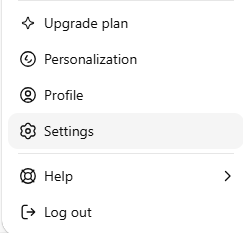
1. Intrați în setări:
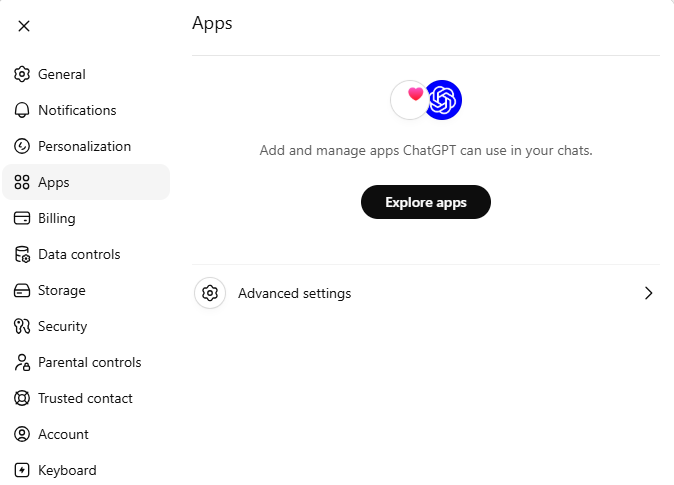
La secțiunea Apps, dați clic pe Advanced settings.
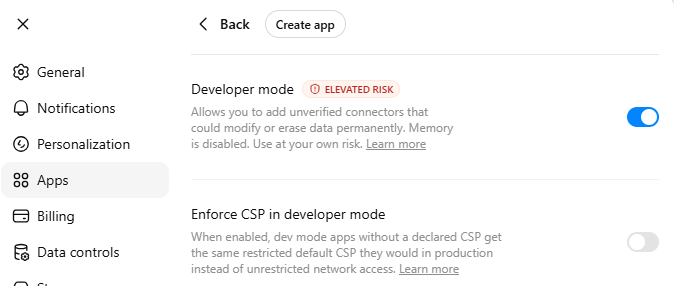
2. Activați modul dezvoltator: porniți opțiunea Developer mode.
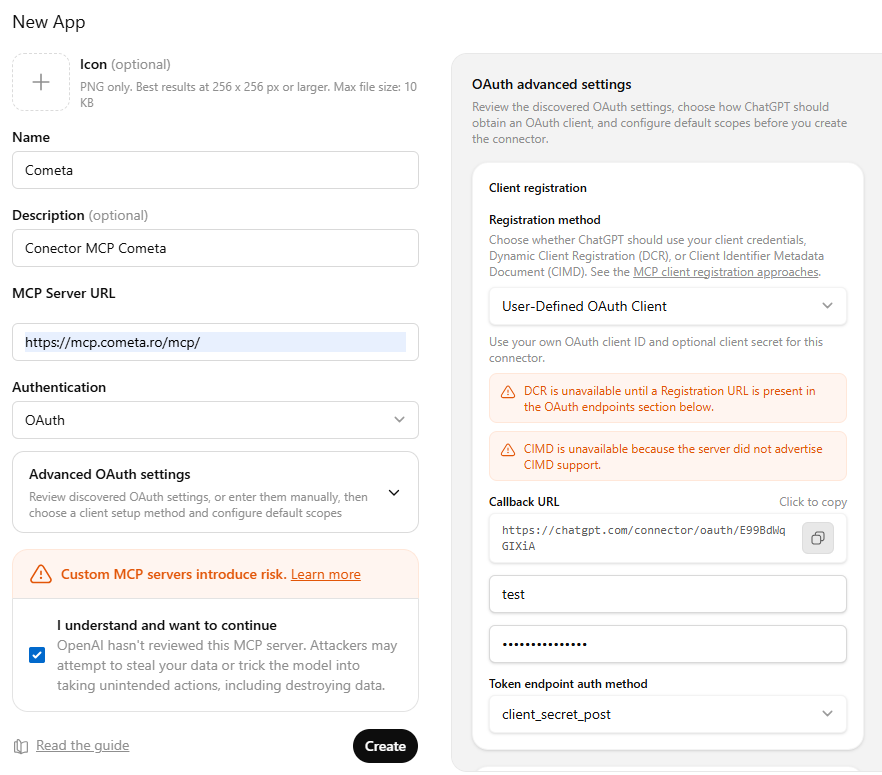
3. Creați aplicația: apăsați butonul Create app. Dați aplicației un nume sugestiv, iar la MCP Server URL treceți adresa: https://mcp.cometa.ro/mcp/
La Authentication alegeți OAuth și, în fereastra laterală care se deschide (Advanced OAuth settings), completați doar:
- OAuth Client ID: <numele utilizatorului MCP primit>
- OAuth Client Secret: <parola>
Bifați „I understand and I want to continue”, apoi apăsați butonul Create.
Veți fi redirecționat către serverul MCP, unde vi se vor solicita din nou utilizatorul și parola. Pentru o securitate suplimentară, copiați codul de callback afișat și trimiteți-ni-l pe e-mail.
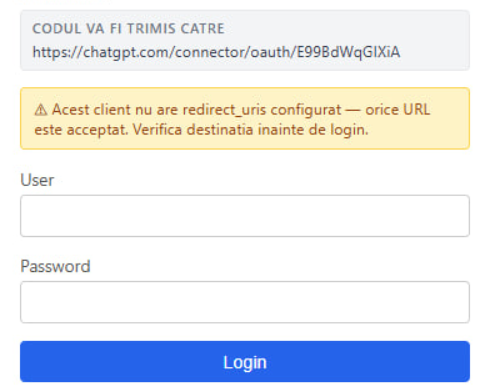
Configurarea o veți face o singură dată. Când începeți o conversație nouă, apăsați pe plus și alegeți conectorul cu numele definit anterior, ca în imaginile de mai jos.
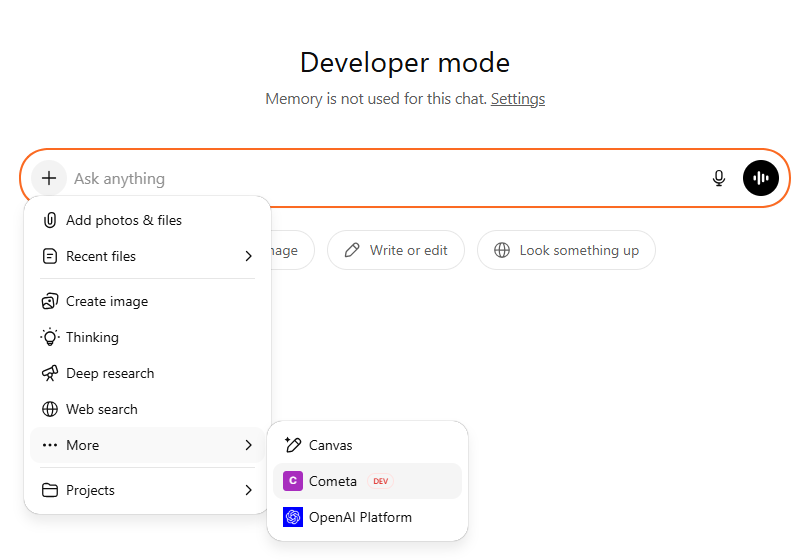

Dacă observați că, la întrebările dumneavoastră, primiți răspunsuri generale, fără legătură cu realitatea, spuneți-i ferm în conversație să folosească numai informațiile obținute prin intermediul conectorului.
Vă recomandăm să folosiți o versiune comercială a modelului AI, deoarece versiunile gratuite, după câteva întrebări, epuizează tokenii de test, afișează un mesaj că v-au trecut pe un model mai slab și nu mai apelează conectorul.
Dacă veți configura Claude și aveți mai mulți conectori, veți primi un mesaj de eroare cum că nu puteți folosi același server MCP pentru doi conectori. În această situație, adăugați semnul întrebării la sfârșitul adresei conectorului – de exemplu: la primul conector puneți https://mcp.cometa.ro/mcp/, la al doilea https://mcp.cometa.ro/mcp/?, iar la al treilea https://mcp.cometa.ro/mcp/?a
C. Atenționare
Serverul MCP expune datele firmei către modelul AI folosit. Datele nu pot fi modificate de către AI, ci doar citite. Sunt expuse aproximativ aceleași informații ca cele raportate în declarațiile SAF-T și D112.
Pentru anonimizare, nu sunt expuse datele de identificare ale firmei. Chiar dacă AI-ul are acces la facturile primite și emise de dumneavoastră, nu va ști despre ce firmă este vorba.
D. Considerații finale
- Inteligența artificială ne va schimba modul de lucru în următorii ani, fie că vrem, fie că nu.
- Este mult mai bine să o înțelegi de pe acum și să o folosești în favoarea ta, decât să fii depășit de tehnologie și să o privești ca pe un dușman.
- Chiar dacă procesul de învățare a folosirii ei poate fi mai dificil la început, sau informațiile pe care le primești ți se par banale și inutile, folosește-o zilnic până vei ajunge să-i înțelegi adevăratul potențial și să-l pui în slujba ta.
- Dacă ești manager, de fiecare dată când simți nevoia să suni contabilul ca să-l întrebi un anumit detaliu, adresează întâi întrebarea inteligenței artificiale. Dacă aceasta nu te lămurește, sună-l, iar după ce vei fi vorbit și te vei fi lămurit, reflectează asupra modului în care ar fi trebuit să formulezi întrebarea ca să primești răspunsul adecvat. În cele mai multe cazuri, întrebarea a fost ambiguă, de aceea nu ai primit răspunsul corect.
- Dacă ești contabil și ai o problemă, înainte de a suna la departamentul de suport al firmei furnizoare de soft, încearcă să o adresezi inteligenței artificiale.
© Cometa SRL